
Lanmonitor voor rigs
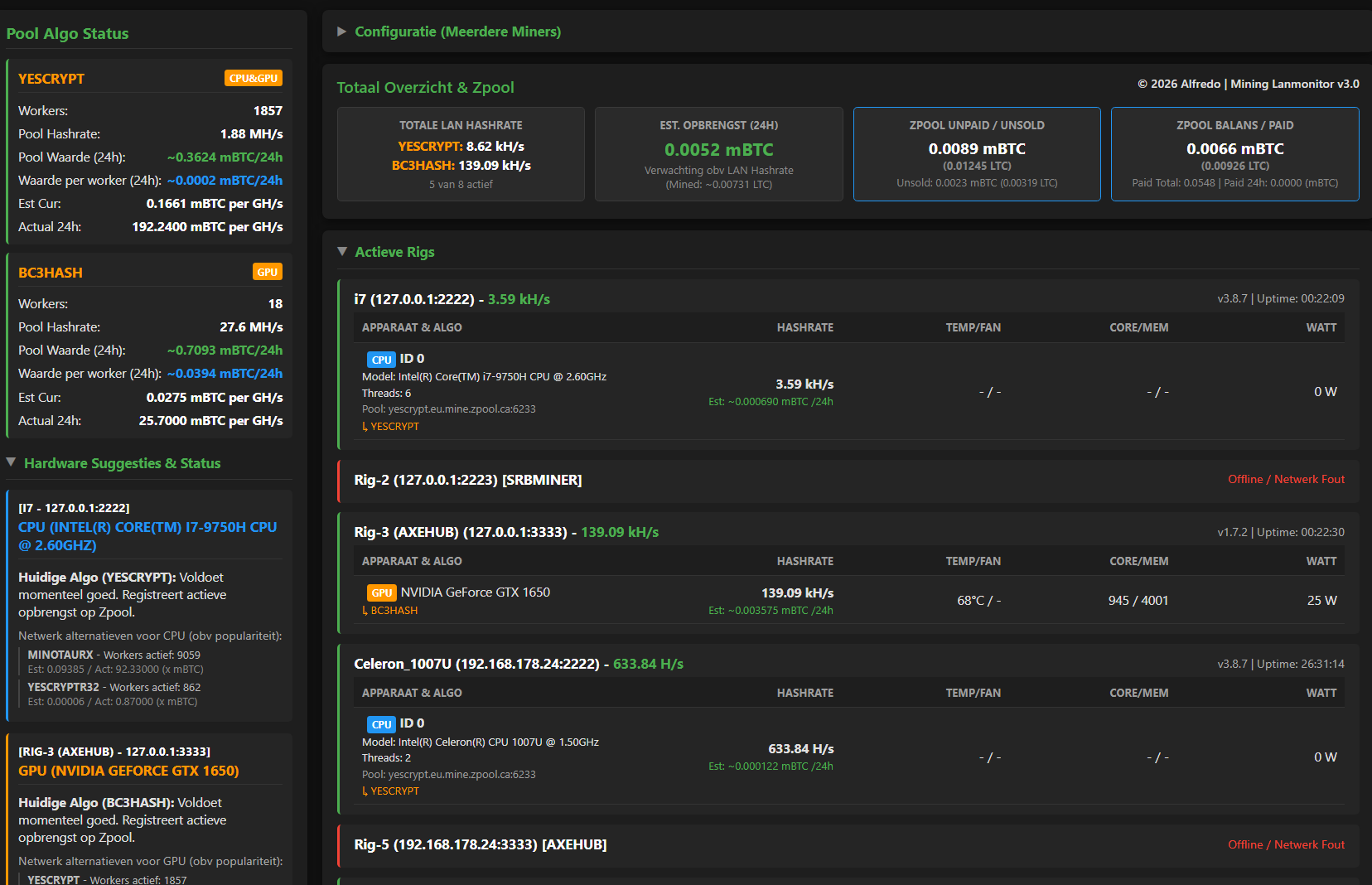
Hoewel het minen niet rendabel is, is het als hobby nog wel leuk. En als je toch aan het minen bent, dan wil je een overzicht hebben en monitoren wat er gebeurt. Enkele jaren geleden had ik ook al een applicatie voor het monitoren van rigs gemaakt, maar nu heb ik iets anders gedaan met Lanmonitor voor rigs.
Klik hier op en ga naar de update informatie
De laatste versie van de applicatie is op de dowload pagina te downloaden.
Oude Hardware Nieuw Leven Inblazen
Ik heb nog een paar oude pc’s, een NUC en een i5-4460 die ik voornamelijk als NAS gebruik. En als zo’n systeem toch staat te niksen, kan ik hem net zo goed laten minen. Ik laat de opbrengsten direct uitbetalen op mijn LTC wallet, die ik dan later swap naar XRP. De waarde van deze inspanning levert momenteel zo’n 3 à 4 XRP per maand op. Dat klinkt bescheiden, maar zodra die XRP in waarde stijgt, zijn er een aantal met flinke winst gestegen.
Configuratie en Dashboard
De keuze voor ZPOOL is bepaald door de stabiliteit van de pool, de anonieme toegang, beschikbare algoritmes en snelle uitbetaling.
Het dashboard geeft een compleet lokaal overzicht van de mining-activiteiten. In de configuratiebalk bovenaan vul je een door komma’s gescheiden lijst in van de LAN IP-adressen en poorten van je miners (bijvoorbeeld 192.168.178.29:2222 of …:2223). Daarnaast voer je hier het Zpool wallet-adres in en stel je de verversingstijd in seconden in. Het overzicht toont vervolgens de totale netwerk-hashrate, de onbetaalde Zpool-balans in LTC, en gedetailleerde statistieken per algoritme zoals MinotaurX en Yescrypt. Per actieve rig (zoals de i5-4460 NAS of de GT1030 videokaart) zie je direct de specifieke hashrate, temperaturen en actieve algoritmes.
Firewall Poorten
Het uitlezen van deze hardware- en miningdata gebeurt via de ingebouwde API van SRBMiner. Om ervoor te zorgen dat de applicatie toegang heeft tot deze data, is een poortwijziging in de Windows Firewall van de draaiende pc’s vereist. Je moet de inkomende API-poort (zoals 2222) handmatig openzetten, anders wordt het verzoek geblokkeerd en toont de monitor de rig als offline.

Lokale Server
Daarnaast is het script gebouwd in PHP. Dit betekent dat je de applicatie niet zomaar als lokaal bestand in je browser kunt openen; er is de noodzaak om een eigen lokale server te hebben die de code kan parseren en de netwerkverzoeken kan afhandelen. Hiervoor gebruik ik een lokale ontwikkelomgeving. Lees voor het opzetten hiervan het artikel over de EasyPHP server op deze website.
Benodigdheden: SRBMiner-Multi en Zpool
Om je hardware efficiënt in te zetten, maken we gebruik van SRBMiner-Multi in combinatie met Zpool.
- SRBMiner-Multi: Dit is de mining software (de ‘miner’) die de berekeningen uitvoert. Omdat deze zowel CPU’s als GPU’s ondersteunt, is hij ideaal voor onze opstelling. Je kunt de nieuwste versie veilig downloaden via de officiële GitHub releases pagina (github.com/doktor83/SRBMiner-Multi/releases).
- Zpool (zpool.ca): Dit is de mining pool waarmee de software verbinding maakt. Zpool is een ‘auto-exchange’ pool: je mint specifieke algoritmes, en de pool wisselt de opbrengst op de achtergrond automatisch om naar een uitbetalingsmunt naar keuze (in ons geval Litecoin, ofwel LTC).
Configuratie en Voorbeeld Batch Files
Om de data vanuit de miner naar het lanmonitor.php dashboard te krijgen, is het cruciaal dat we de lokale API van SRBMiner aanzetten met de parameters –api-enable en een specifieke –api-port.
Voorbeeld 1: CPU Mining (MinotaurX) Voor de i5-4460 processor gebruiken we het MinotaurX algoritme. Maak een .bat bestand aan in de SRBMiner map met de volgende inhoud:
SRBMiner-MULTI.exe –disable-gpu –algorithm minotaurx –pool minotaurx.eu.mine.zpool.ca:7019 –wallet JOUW_LTC_ADRES –password c=LTC –api-enable –api-port 2222
Voorbeeld 2: GPU Mining (Yescrypt) Voor de NVIDIA GT1030 videokaart wijzen we het Yescrypt algoritme toe. Gebruik hiervoor een andere API-poort (bijv. 2223) om conflicten te voorkomen als ze op dezelfde machine draaien:
SRBMiner-MULTI.exe –disable-cpu –algorithm yescrypt –pool yescrypt.eu.mine.zpool.ca:6233 –wallet JOUW_LTC_ADRES –password c=LTC –api-enable –api-port 2223
Hier is een combinatie in 1 batch file : zpool-minotaurx-yescrypt.bat
Uitvoeren als administrator !!!
@echo off
cls
color 6
rem zoek zelf waar srbminer staat
rem Uitvoeren als administrator !!!
cd /d “%~dp0”
title CPU-minotaurx + GPU-yescrypt
start “CPU_Minotaurx” SRBMiner-MULTI.exe –disable-gpu –algorithm minotaurx –pool stratum+tcp://minotaurx.eu.mine.zpool.ca:7019 –wallet [jouw wallet] –password c=LTC,id=i5,zap=minotaurx –force-msr-tweaks –api-enable –api-port 2222 –api-rig-name i5-4460
start “GPU_Yescrypt” SRBMiner-MULTI.exe –disable-cpu –algorithm yescrypt –pool stratum+tcp://yescrypt.eu.mine.zpool.ca:6233 –wallet [jouw wallet] –password c=LTC,id=i5,zap=yescrypt –force-msr-tweaks –api-enable –api-port 2223 –api-rig-name GT1030_4GB –gpu-cclock 1480 –gpu-mclock 1050
Waarom deze algoritmes?
De Dashboard Rubrieken Verklaard
De keuze voor MinotaurX (CPU) en Yescrypt (GPU) is niet willekeurig. In de linkerzijbalk van het dashboard zien we drie belangrijke rubrieken die ons hierbij helpen:
- Pool Algo Status: Hier zie je direct de statistieken van de algoritmes die momenteel actief gemonitord worden. Het overzicht toont dat MINOTAURX en YESCRYPT gezonde netwerkstatistieken hebben (zoals 2954 workers voor MinotaurX en 1724 voor Yescrypt) en actief inkomsten genereren op Zpool.
- Hardware Suggesties & Status: Deze sectie helpt bij het koppelen van de juiste hardware aan het meest rendabele algoritme. Oudere CPU’s zoals de i5-4460 werken uiterst efficiënt op MinotaurX (met een hashrate van 2.74 kH/s), terwijl de GT1030 videokaart, ondanks zijn leeftijd, prima uit de voeten kan met Yescrypt (1.49 kH/s).
- Alle Zpool Algoritmes (Status): Dit is een complete, live lijst van alle beschikbare algoritmes op de pool. Met handige blauwe (CPU) en rode (GPU) labels zie je direct of een algoritme ontworpen is voor processoren of grafische kaarten. Door deze rubriek te raadplegen, voorkom je dat je een GPU inzet op een CPU-geoptimaliseerd netwerk. De ASICs en de algo’s die niets opleveren, zijn er uit gefilterd. Maar sommige algo’s werken op zowel CPU en GPU en sommige voor ASIC gemaakte werkt ook op een GPU.
Dat is het deel om uit te zoeken welke bij jou met jouw configuratie en hardware de meeste profit geeft.
Update informatie
Er zijn al veel downloads gedaan, maar ik vond dat de eerst gepubliceerde versie 2.9 verbeterd kon worden : de errors eruit, de berekeningen nauwkeuriger en de pagina uitgebreider. Was natuurlijk een leuke klus om dat allemaal uit te zoeken.
Inderdaad, voor mij is het een hobby 😉
Vanaf versie 2.9 heeft de applicatie bijna 100 wijzigingen en verbeteringen gekregen wat leidde tot versie 3.0 en mogelijk volgt er meer, maar deze versie biedt genoeg en je kunt zelf ook e.e.a. veranderen, want ik heb in de source alles gedocumenteerd.
De applicatie
Er zijn 2 frames :
Hulp bij instellingen
! Zorg dat de applicatie LanMonitor in het zelfde netwerk is als de rigs !
Mijn Rig keuze om per computer enkele rigs te configureren, maar dat kan je zelf natuurlijk bepalen.
Per computer : port 2222 voor de CPU, poort 2223 voor de GPU,port 3333 voor de eventuele andere miner. Draait er niets op deze poorten dan wordt Offline weergegeven bij de Rig.
1. Instellingen voor SRBMiner-Multi
SRBMiner is netwerkvriendelijk en luistert na het inschakelen direct naar het hele lokale netwerk (0.0.0.0).
Stap A: Startparameters (.bat bestand) Voeg de volgende parameters toe aan je startscript om de API te activeren op poort 2222 (gebruik 2223 voor een tweede SRBMiner op dezelfde pc):
--api-enable --api-port 2222 --api-rig-name mijnGPUStap B: Windows Firewall Openen (Voor Remote Rigs) Open de Opdrachtprompt (cmd) als Administrator en voer dit commando uit om inkomend netwerkverkeer toe te staan:
DOS
netsh advfirewall firewall add rule name="SRBMiner API" dir=in action=allow protocol=TCP localport=2222,2223Verificatie: De miner is in Lanmonitor nu direct toe te voegen via 192.168.x.x:2222 (Kies type: SRBMiner-Multi).
3. Instellingen voor AxeHub Miner
AxeHub accepteert standaard alleen lokale verbindingen (127.0.0.1). Voor remote netwerktoegang moet Windows het verkeer intern doorsturen via een Portproxy.
Stap A: Startparameters (.bat bestand) Stel de HTTP-poort (bijv. 3333) en het API-token in:
--http 3333 --api-token c=LTC,zap=BC3Stap B: Vereiste Windows Service Activeren Om een Portproxy te laten werken, moet de Windows “IP Helper” service draaien. Open PowerShell als Administrator en voer in:
PowerShell
Set-Service iphlpsvc -StartupType AutomaticStart-Service iphlpsvc
Stap C: Windows Portproxy Instellen Stel de proxy in die inkomend netwerkverkeer op poort 3333 direct doorstuurt naar de interne AxeHub op 127.0.0.1:3333
Voer in PowerShell (Admin) in:
PowerShell
netsh interface portproxy add v4tov4 listenport=3333 listenaddress=0.0.0.0 connectport=3333 connectaddress=127.0.0.1Tip: Met in DOS
netsh interface portproxy show all
controleer je of de regel actief is, en met
netsh interface portproxy delete v4tov4 listenport=3333 listenaddress=0.0.0.0
verwijder je hem weer).
Stap D: Windows Firewall Openen Open tot slot de poort in de firewall zodat andere pc’s de proxy kunnen bereiken. Voer in de Opdrachtprompt (Admin) in:
DOS
netsh advfirewall firewall add rule name="AxeHub API Proxy" dir=in action=allow protocol=TCP localport=3333Verificatie: De miner is in Lanmonitor nu toe te voegen via 192.168.x.x:3333 (Kies type: Axehub Miner).
De netsh portproxy commando’s werken uitsluitend als de Windows achtergrondservice ‘IP Helper’ actief is.
Druk op Win + R, typ services.msc en druk op Enter. Zoek in de lijst naar IP Helper (of IP-hulpservice in het Nederlands).
Zorg dat de status op ‘Wordt uitgevoerd’ (Running) staat en het opstarttype op ‘Automatisch’. Klik met de rechtermuisknop en kies ‘Starten’ als hij stilstaat.
Verificatie: Zodra de service draait, is de interne routering van 0.0.0.0 naar 127.0.0.1 daadwerkelijk actief.
2.Windows Firewall Poort 3333 Openen:Verkeer van buitenaf toestaan.
De portproxy routeert het verkeer wel, maar de Windows Firewall houdt externe verzoeken op poort 3333 standaard tegen voordat de proxy ze kan oppakken.
Open Windows Defender Firewall met geavanceerde beveiliging. Klik links op Inkomende regels en daarna rechts op Nieuwe regel….
Kies Poort -> Volgende. Kies TCP en vul bij specifieke lokale poorten 3333 in -> Volgende.
Kies De verbinding toestaan -> Volgende. Vink Domein, Privé en Openbaar aan en noem de regel ‘Axehub API 3333’.
Verificatie : Je hoort nu geen time-out meer te krijgen.
3.Netwerkprofiel op Privé Zetten:Netwerkbeveiliging.
Windows blokkeert inkomend verkeer agressief als je LAN als ‘Openbaar’ is ingesteld, ongeacht je firewall regels.
Ga op de rig naar Instellingen -> Netwerk en internet -> Ethernet (of Wifi). Klik op je verbinding en zet het Netwerkprofieltype op Privénetwerk.
Verificatie: Vernieuw de Lanmonitor. De rig zou nu direct ‘Online’ moeten springen met hashrate data.


